在 WPS 里删除 PDF 水印,点下去却提示「未找到水印」,但页面上明明就有一层碍眼的水印——先别急着换软件,这不是软件坏了,而是这类去水印功能的工作原理决定的:WPS 和常见的 PDF 编辑器去水印,原理基本一致,都是解析文件里有没有「带水印标记」的图片、图形或文字对象,有就删掉,没有就如实告诉你「找不到」。至于你眼睛看到的内容像不像水印,它根本不看。解决办法分三类:水印有标记但 WPS 没识别出(手动删)、水印本身就没有标记(图像修复 / 小程序)、扫描件(见文末专篇)。最省事的办法是微信小程序【一转通去水印】,上传后一键处理(操作见下方「方法三」)。
为什么 WPS 会提示「未找到水印」
去水印功能的原理:认标记,不认外观
WPS 删除 PDF 水印时,做的是「对象级」操作:扫描文件内部结构,找带水印标记的独立对象——水印注释、水印图层、标记为水印的图片或文字。找到,就批量删除,效果是瞬间干净。
关键在于「认标记」这一步。它只判断对象是否有水印身份,至于这些对象在页面上长什么样、你是否视觉上觉得它是水印,程序完全不关心。所以会出现看似矛盾的两种结果:
- 有标记的,秒删:标准的文字水印、图片水印,编辑器一点「删除水印」就批量清空了;
- 没标记的,找不到:即使水印严重影响阅读,因为文件里没有任何对象被标记为「水印」,程序也会如实提示「未找到水印」。
一句话:WPS 按「文件里有没有水印对象」判断,不按「你看到的图里像不像水印」判断。提示找不到,说明你的文件里那层水印不属于「有标记的水印对象」这一类。
没标记的,通常是这三种情况
- 字体水印:以普通文字对象的形式插入页面(实现上类似 Word 里的艺术字),没有水印标记,只能手动选中删除,WPS 的去水印功能扫不到它;
- 页面内容里的图片:水印直接画在正文图层里、没有单独的水印图层,按「删除图片」的思路处理容易误伤正文;
- 扫描件:整页就是一张图片,水印是扫描软件导出时叠加上去的,文件里压根没有水印对象,WPS 永远找不到。这种情况的完整处理思路见 扫描件 PDF 水印怎么去除。
方法一:WPS / 编辑器里手动选中删除(水印是对象但没标记时)
你的水印如果只是「没标记」,但仍然是文件里一个独立的对象(字体水印、可单独选中的小图片),那么去水印删不到、选中却能删掉。步骤:
- 在 PDF 编辑器里进入「编辑对象」模式(WPS 的 PDF 编辑里切换到可编辑内容);
- 点选那个「长得像水印」的文字或图片对象;
- 按 Delete 删除,多页重复同样的操作。
这个方法能删掉任意「有对象身份」的水印,但页数多时纯手工点选很费时间——文档《PDF 去水印完美解决方案》里有一个 447 页的例子,手动就要点成筛子。详见 PDF 去水印完美解决方案 中的方法二。
方法二:水印画在内容里(无独立对象)时,不要强行删
如果按上面的方法选不中、没有可删除的对象,说明水印已经融进了页面内容本身(画在背景图上、或叠在正文同一层)。此时:
- 用「删除图片」类功能删整页图,会把正文一起删掉;
- 继续试「去水印」功能没有意义——它按标记匹配,你这种永远匹配不上。
正确的方向是图像层面修复:把水印区域用周围内容补全,而不是「删除某个对象」。手动做就是 P 图消除笔(适合一两页、水印在空白处);页数多、要保持原件原貌的,用小程序批量处理(见方法三)。
方法三(推荐):用微信小程序「一转通去水印」一键处理
WPS 找不到水印的三种典型情况(字体水印、无标记图片、扫描件),微信小程序【一转通去水印】的 PDF 去水印功能都能覆盖:程序不依赖「水印标记」,而是直接按页面视觉区域定位水印、清除后按原页面输出,版式、纸张、文字位置都不动。
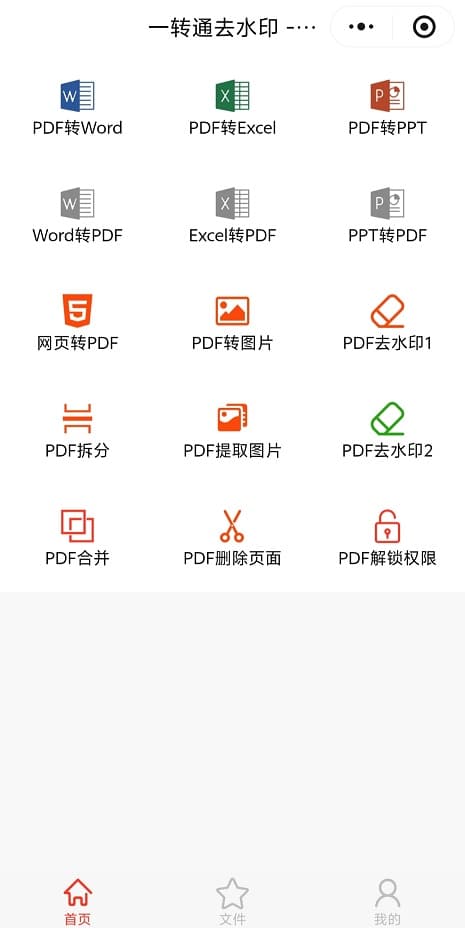
第一步:打开小程序,选择 PDF 去水印
在微信里打开「一转通去水印」小程序,首页功能列表点击「PDF 去水印」。
第二步:从微信上传带水印的 PDF
点击「开始上传」,从微信会话或文件传输助手选中要处理的 PDF 文件,几十页、几百 MB 都可以直接传。
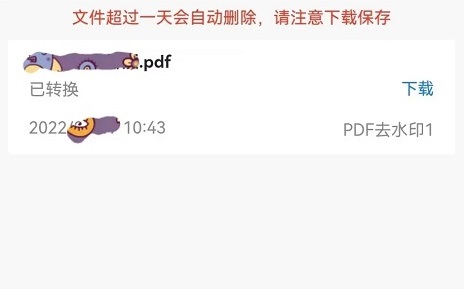
第三步:一键处理并下载
按下处理按钮后,程序逐页识别并清除水印。需要说明:去水印不是「找回无水印原件」,而是一页一页计算、定位、清除,所以页数多时等待时间会更久,处理完点下载即可发到微信会话。
WPS 删除 PDF 水印常见问题
WPS 提示找不到水印,是软件故障吗?
不是。这是这类去水印功能按设计工作的结果:它找的是文件里带水印标记的独立对象(水印注释、水印图层),而不是你肉眼看到的「水印样子」。找不到,说明你的文件里那层水印没有水印标记。
我文件里的水印明明很碍眼,为什么删不掉?
「碍眼」是视觉判断,「删不掉」是结构判断。两层不冲突:水印可以是画在内容里的图片、没标记的文字、或扫描件里的像素——这些都不是编辑器能按标记找到的对象。对应方案:没标记的对象手动删(方法一),画在内容里的走图像修复(方法三)。如果水印连手动点选都点不中,按 PDF 水印无法选中怎么清除 的思路处理;如果文件本身加密了,先看 加密 PDF 怎么去掉水印;如果手边只有手机、不想装软件,按 手机上怎么去除PDF水印 的流程在微信里处理;一份文件里有好几种水印时,用能一次分析、批量删除的办法更省时间,见 怎么批量去除多个PDF水印。
扫描件 PDF 用 WPS 去水印会怎样?
永远提示找不到。扫描件整页是图片,水印由扫描软件导出时叠加,文件里没有任何水印对象。处理方式完全不同,见专篇 扫描件 PDF 水印怎么去除。
删不掉的水印,还能靠 OCR 转 Word 绕过吗?
可以。把 PDF 走 OCR 转成 Word 后,水印在识别阶段被当作干扰丢掉,结果里没有水印,代价是版式重排。适合只要文字内容的场景,做法参考 PDF 转 Word 教程。
扫码使用「一转通去水印」微信小程序
微信扫一扫下方二维码,即可打开小程序处理 WPS 删不掉的 PDF 水印:

也可以直接在微信「搜一搜」中搜索「一转通去水印」或「PDF 去水印」找到该小程序。除了去除 PDF 水印,它还能进行 PDF 与 Office 文档互转、合并拆分 PDF、解除 PDF 权限密码、删除 PDF 页面等。
一转通去水印小程序其他功能
同一个小程序里还集成了以下 PDF 工具,可以一并使用:
- PDF删除水印保存后水印还在怎么办:分四种情况判断原因,扫描件水印用覆盖法
- 批量去除多个PDF水印:页脚文字、正文图片和右下角二维码一次清干净
- 手机上去PDF水印:在微信里选文件、处理完直接发回好友
- PDF 去水印:批量去除数字版 PDF 的文字、图片与背景水印
- PDF 水印无法选中怎么清除:非普通水印的判断与编辑对象删除
- 加密PDF怎么去掉水印:打开密码与权限密码的判断和解除
- 扫描件去水印:去除扫描软件叠加、不带水印标记的自带水印
- PDF 转 Word:扫描件走 OCR,保留可编辑文本
- PDF 转 PPT:把 PDF 素材转成可编辑幻灯片
- Word 转 PDF:手机上传 doc/docx 一键转 PDF
- 图片转 PDF:多张图片合并成一个 PDF
- 合并 PDF:把多个 PDF 合并为一个文件
- PDF 拆分:按页范围把 PDF 拆成多个文件
- PDF 删除页:删掉多余的空白页
- PDF 解锁:解除 PDF 的权限密码限制
- PDF 转图片:每页导出为 JPG 图片