如果你想要最简单、最快的 PDF 去水印方式,首选微信小程序【一转通去水印】:上传带水印的 PDF,一键自动识别并清除水印,无需在电脑上安装任何软件(具体操作见下方「方法三」)。当然,PDF 水印技术复杂多样,下面先介绍水印的几种类型,再给出多种去除方案,你可以按需选择。
PDF水印的三种类型(普通水印、字体水印、图形水印)
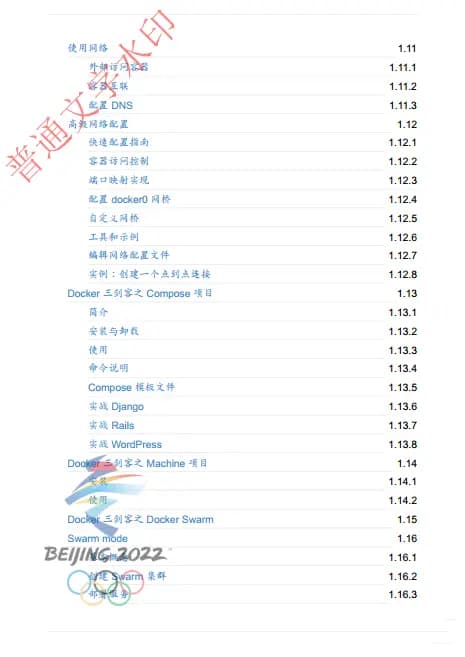
1、PDF水印按技术特点分为普通水印,字体水印,图形水印。下面是一个包含图片水印和文字水印的PDF文档的截图。这两种水印都是普通水印,软件很好识别出来,所以都是很好去除的,大部分PDF编辑器选择去水印功能都可以批量删除水印。
方法一:Foxit PDF 编辑器批量删除普通水印
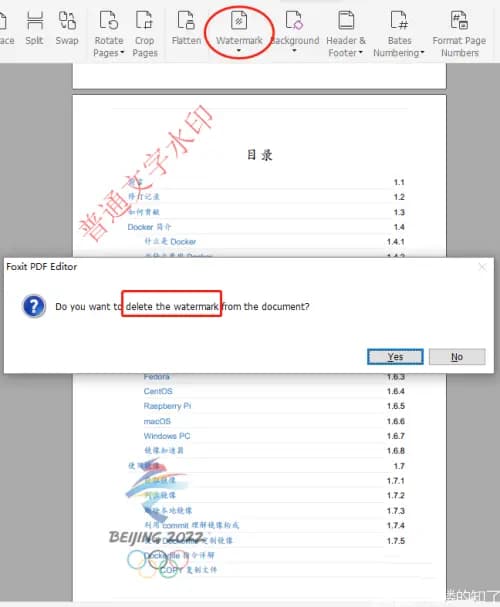
2、我们先用上第一个工具–Foxit PDF编辑器,来试试批量删除水印。大家看看我使用PDF编辑器去除的效果。可以看到软件已经识别出PDF文档中包含的水印,并全部一次性清除得干干净净。
方法二:手动清除 PDF 字体水印(PDF 编辑器无法自动识别时)
什么是字体水印?
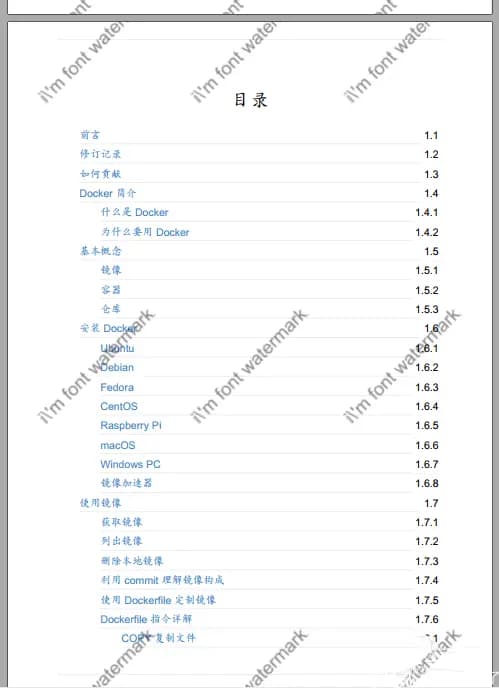
3、嗯,看到这里,您可能会说这可真简单啊,如果您就此划走,相信不久之后,您还是会再来这篇文章看下篇的。以下将接触最多的PDF水印类型简单介绍一下,让我们了解一下什么是字体水印。看起来和普通文字水印没啥区别,但是技术实现细节不一样,这也直接导致了所有PDF编辑器无法识别出这种水印。
为什么 PDF 编辑器识别不了字体水印?
4、还是继续使用刚才的PDF编辑工具来试试清除水印,看看结果怎么样。很遗憾,PDF编辑器没有自动识别出来水印。可见这种字体水印是PDF编辑器无法识别的,因为它并不认为这是水印,就像Word里面的艺术字而已,但是这种水印还相当常见。不要走开,接着看,怎样清除这种字体水印。

手动选中并删除字体水印对象
5、PDF编辑器虽然不能识别这种字体水印,但是能识别出字体对象。那么只要能识别出对象,还是可以清除掉的,但是不是自动的,是手动清除。选中编辑对象菜单,再选中需要去除的字体水印,按下Delete就可以了。我们来试试。
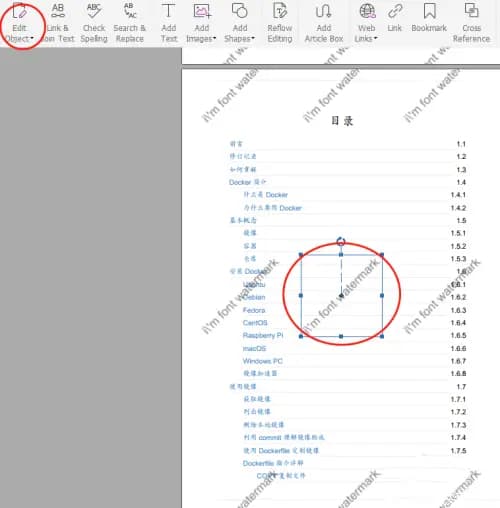
6、按下Delete键之后,水印就消失了。使用这种方法,只要类似水印的内容能被PDF编辑器识别为对象,基本上任意水印都可以去除的。你以为这样就可以躺平了。NONONO!假如你的文件有几百页,每页都有几十个水印,你算算要手动点鼠标几下,按Dlelete几下呢?看似让人绝望啊,既然手动可以做的事情,那就必须有自动的啊,来看看下面这款工具。

方法三(推荐):用微信小程序「一转通去水印」一键自动去除 PDF 水印
打开小程序并选择 PDF 去水印
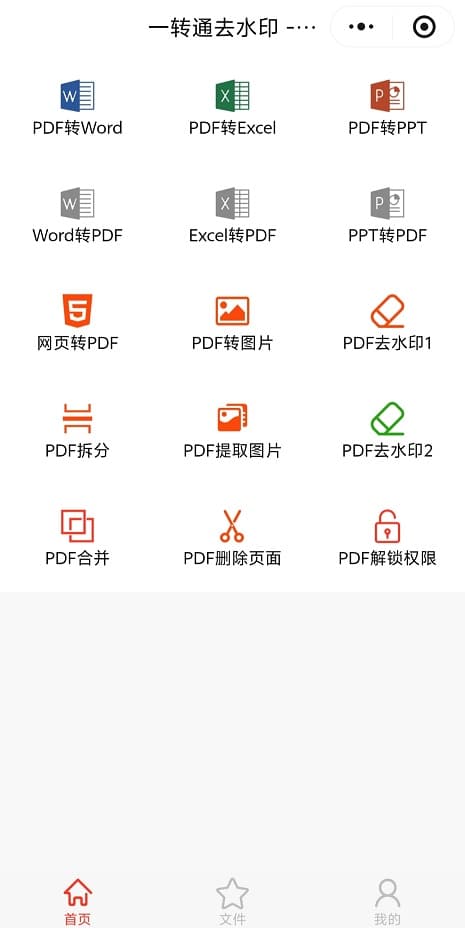
7、使用微信小程序【一转通去水印】去除水印。打开小程序,选中PDF去水印。
从微信上传带水印的 PDF 文档
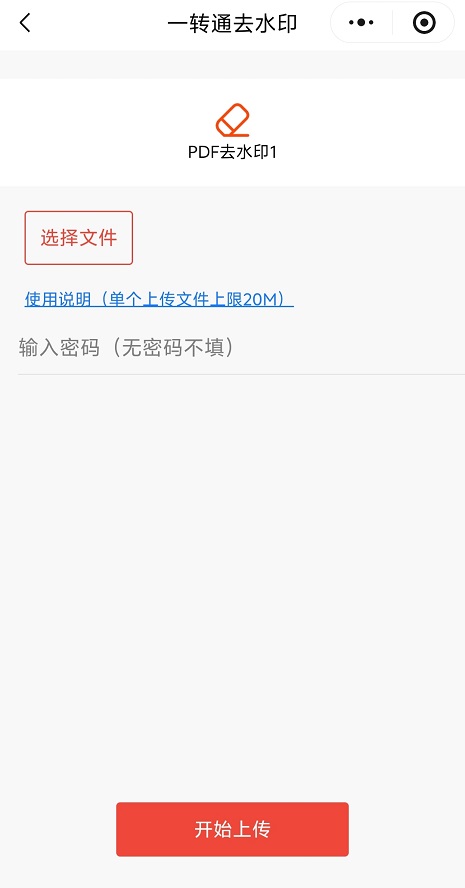
8、从微信会话或文件传输助手选择要带有水印的PDF文档,点开始上传。
一键自动识别并清除水印
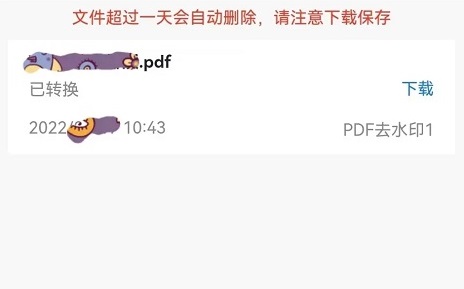
9、只要你按下了这个红色按钮,后面就没你什么事儿了。程序会自动识别水印并清除。需要说明的是,PDF 去水印没有现成的「无水印原文档」可以直接下载,而是一页一页地计算、识别、清除,所以需要一定的处理时间,请耐心等待。处理完成后点击下载,即可发送到微信会话或文件传输助手。
下载无水印的 PDF 文件
10、我们打开这个已去水印的PDF文件,看看清除效果怎么样。挺方便的,我这个文件有447页,如果使用手动删除,嘿嘿嘿。并不是说 Foxit PDF 编辑器不好——能彻底清除任意水印的确实只有它,只是有点费手。日常去水印,推荐先用【一转通去水印】小程序一键自动清除;遇到特别难缠、小程序也清不干净的水印,再请出 Foxit PDF 编辑器手动兜底即可。

扫码使用「一转通去水印」微信小程序
微信扫一扫下方二维码,即可打开小程序去除 PDF 水印:

也可以直接在微信「搜一搜」中搜索「一转通去水印」或「PDF 去水印」找到该小程序。除了去除 PDF 水印,它还能进行 PDF 与 Office 文档互转、合并拆分 PDF、解除 PDF 权限密码、删除 PDF 页面等。