先说结论:扫描件 PDF 的水印,用任何「PDF 去水印」功能都删不掉。原因有两层:一是扫描件的每一页本来就只是一张图片,纸质内容被整页拍成了位图,里面的文字全是像素;二是扫描软件那枚水印并不是扫描进来的,而是导出 PDF 时由软件另外叠加上去的——可它又不是 PDF 规范里的标准水印对象,编辑器按「水印」去找根本匹配不上。想清掉它,只能在图像层面修复,或者把文字识别出来重新排版。最省事的办法是微信小程序【一转通去水印】,上传扫描件、一键处理即可(操作见下方「方案三」)。
先说结论:扫描件去水印,别再用普通 PDF 去水印功能
网上讲「PDF 去水印」的教程,绝大多数针对的是数字版 PDF:那种由 Word 导出的、水印是一段半透明文字或一张小图的文件。这类水印在 PDF 内部是独立对象,编辑器能识别、能批量删除。
但扫描件不是这种文件。你手里的扫描件,是扫描仪或手机拍照后由扫描软件(扫描全能王、白描、手机自带扫描、各类 PDF 扫描 App)生成的 PDF,导出时免费版往往会加上自家的角标、字样或斜排水印。这类水印的处理方式和普通 PDF 完全不同,选错方案会白费半天功夫。
扫描件 PDF 为什么和普通 PDF 不一样
扫描件的每一页,本质是一张图片
扫描软件干的第一件事,是把纸质整页拍成一张图像(可以理解为「底图」),再把这张图压缩后装进 PDF 的每一页。所以扫描件里的「文字」不是文字,而是像素点阵——你会发现在这种 PDF 里选不中文字、复制不出来、也搜索不到关键词,就是因为它压根没有文字层,只有一张图。
水印是扫描软件后期叠加的,但不是标准水印对象
这里要分清楚两件事:底图和水印不是一起进来的。底图是扫描仪或手机拍照把纸质整页变成的那张位图,正文、表格、印章、纸张纹理都在里面;水印则是扫描软件在导出 PDF 的环节另外绘制上去的——免费版加自家角标、斜排字样、平铺小字,就是这一步的产物。
它是「软件加上去的」,但并不等于普通水印。标准水印在 PDF 里是有身份的:挂在独立的水印对象或水印图层上,带坐标、透明度、字体信息,编辑器能把它单独拎出来删掉。扫描软件加的这一层往往只是页面内容流里追加的一段文字或一张小图,有的甚至已经和底图合并成同一层,文件结构里没有「水印」这个标记。所以按水印规则去扫,扫不出来。
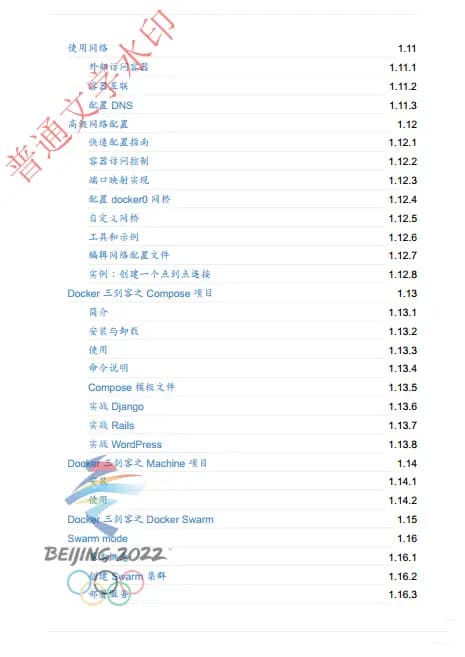
上图画的是普通数字版 PDF 的水印:它是标准水印对象,编辑器一点「删除水印」就批量清空了。扫描件的水印没有这层身份,这也是两类文件处理方式完全不同的根源。
扫描软件自带水印的三种常见形态
- 角落角标:页面左下或右下角的软件 logo、「由 XX 扫描」字样
- 斜排文字:半透明、45 度铺在页面上,常见于免费版导出的合同、证件、资料
- 整页平铺:浅灰小字重复铺满整页,遮不住字但很碍眼
共同点是:位置有规律、视觉上很明显,但在文件结构里没有「水印」这层身份——它只是页面上普通的一段内容,不带任何可供筛选的水印标记。这就是为什么 PDF 编辑器的去水印功能对它没反应。
为什么普通文字去水印对扫描件无效
实际操作中会遇到三种典型失效现场:
- 提示「未找到水印」:编辑器按标准水印对象的特征去匹配,而扫描件的水印只是普通页面内容,匹配不上,于是告诉你没有水印——可你明明看得见。
- 删掉了不该删的东西:有些工具退一步,按位置和图片特征去猜,结果把页眉页脚、扫描边框、页角的日期当成水印删了,真水印还在。
- 整页变成空白:水印和底图在同一层时,改用「删除图片」的思路处理,会把整页底图一起删掉。
一句话总结:扫描件的水印既没有「水印」这个身份,也没有单独一层可以删掉,只能按视觉区域去修复那块像素,或者把文字识别出来重建文档。所以扫描件去水印的可行方案,本质上都是图像处理或 OCR,而不是文档编辑。
方案一:P图修改(PS、修图 App、消除笔)
怎么做
把 PDF 页导出成图片,用 Photoshop 的「内容识别填充」、修补工具,或者手机修图 App 的「消除笔」「修复」,圈住水印区域后让算法补全背景,再重新合成 PDF。
优点
- 单页效果最可控,水印压在纯色背景或空白处时,修复后几乎看不出痕迹
- 工具门槛低,手机装个修图 App 就能开工,不花钱
- 可以顺带裁边、调亮度、去扫描噪点
缺点
- 纯手工,页数一多就崩:一页水印要圈选、填充、检查,熟练也要几分钟,几十页就是几小时
- 会破坏底下的内容:水印压在正文、表格线、印章上时,填充算法只能猜,结果往往是字被抹花或表格线断裂
- 多次导出掉画质:图片反复压缩、重新合成 PDF,文字边缘会发虚
- 水印位置每页不同时,无法复用同一套操作
适合什么情况
只有一两页、水印在角落空白处、对画质要求不高的场景。页数一多,不建议硬扛。
方案二:OCR 识别,重排生成新文档
原理
先对页面图像做 OCR(光学字符识别),把像素里的文字还原成真正的文本,再重新排版输出成 Word 或新的 PDF。水印在识别阶段被当成干扰噪点丢掉,所以结果里自然没有水印。
优点
- 去得彻底:新文件是重新排版的,压根没有水印痕迹
- 顺带解决扫描件不能编辑、不能搜索、体积大的问题
- 文字可以复制,方便二次整理
缺点
- 版式基本保不住:分栏、表格、页边距、页眉页脚、图注位置都会重排,原件的排版美感丢失
- 非文字内容容易丢:图片、公式、印章、手写签名、复杂表格经常识别失败或错位
- 字体字号还原不准:输出文档的字体、行距、缩进和原件不一样,看着就不是同一份文件
- 错字需要人工校对:扫描件倾斜、透印、分辨率低时,识别错误率明显上升,逐字校对比自己重打还累
- 法律、财务、合同类文件通常要求「保持原件原貌」,OCR 重排的版本往往不能用
适合什么情况
只需要文字内容、不在乎原版式的资料整理,比如把旧扫描资料变成可编辑文档。具体做法可参考 PDF 转 Word 教程。
三种方案对比
| 方案 | 能去掉扫描件水印吗 | 保留原版式 | 耗时 | 适合场景 |
|---|---|---|---|---|
| PDF 编辑器「删除水印」 | 不能,识别不到 | 是 | 几秒钟,但没有效果 | 仅限数字版 PDF 的普通水印 |
| P 图修改 / 消除笔 | 能,像素级修复 | 是,但被覆盖区域受损 | 每页数分钟 | 1~3 页、水印在空白处 |
| OCR 识别重排 | 能,水印不进入结果 | 否,版式重排 | 中等,含校对时间 | 只要文字内容、不要原貌 |
| 一转通去水印小程序 | 能,针对扫描件水印 | 是,保留原页图像 | 一次提交,批量逐页处理 | 多页扫描件、要求原样交付 |
方案三(推荐):用「一转通去水印」去除扫描软件自带水印
微信小程序【一转通去水印】的 PDF 去水印功能,除了处理数字版 PDF 的文字水印、图片水印,也支持处理扫描件这类「水印由软件叠加、却不带水印标记」的情况:先定位页面上的水印区域,再修复被覆盖的像素,最后按原页面输出。版式、纸张颜色、文字位置都不动,只处理水印那一块。
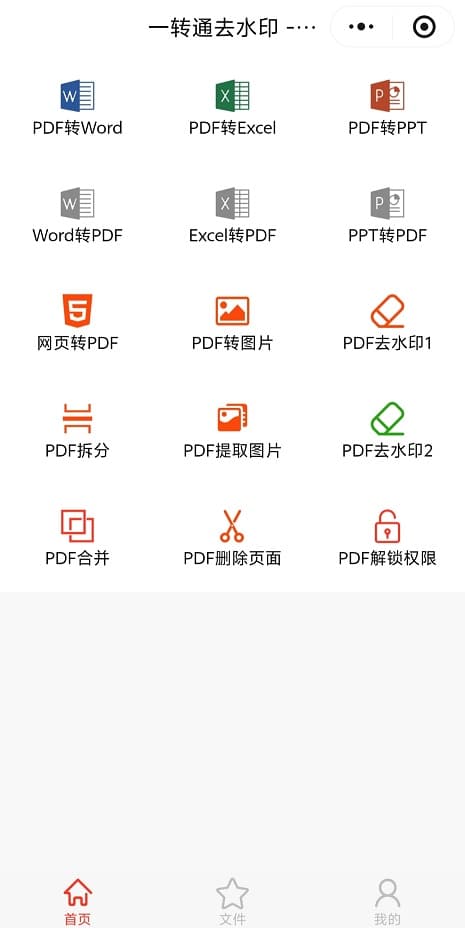
第一步:打开小程序,选择 PDF 去水印
在微信里打开小程序,首页功能列表点击「PDF 去水印」。
第二步:从微信上传扫描件
点击「开始上传」,从微信会话或文件传输助手选中扫描件 PDF。扫描件体积通常比较大,几十 MB、几百页都可以直接上传,不需要先在手机里另存一份。
第三步:一键处理并下载
点按处理按钮后,程序会逐页识别水印并清除。要注意的是,扫描件没有「无水印原件」可以直接调用,每一页都得单独计算、修复,所以页数越多等待越久,几百页的文件建议留出足够时间,不要频繁退出。处理完成后点下载,文件可以直接发回微信会话或文件传输助手。
效果预期:哪些能干净,哪些有痕迹
- 水印压在空白处、页边、浅色背景上:修复后基本看不出痕迹,这是效果最好的情况
- 水印压在正文、表格线、印章上:能去除,但被水印遮挡的笔画本身已经不存在,只能尽量让痕迹不显眼
- 严重倾斜、低分辨率、透印的扫描件:修复难度大,建议先重新扫描
这也解释了一个常见误解:去水印不是「找回原图」,而是「按周围内容把这块补上」。任何工具都做不到 100% 还原被遮住的笔画。
到底选哪个方案
- 1~2 页、水印在边角空白:手机修图 App 的消除笔就够用
- 只想要文字内容、版式无所谓:用 PDF 转 Word 走 OCR 识别
- 几十上百页扫描件、必须保持原件原貌:用小程序【一转通去水印】批量处理
- 水印是数字版 PDF 的普通文字/图片水印:用 PDF 编辑器或小程序的去水印功能,参考 PDF 去水印完美解决方案
常见问题
为什么 PDF 编辑器提示「未找到水印」?
因为它找的是标准水印对象(水印注释、水印图层)的特征,而扫描软件叠加的水印只是页面上普通的一段内容:外观像水印,文件里却没有「水印」这个身份,自然匹配不到。这不是软件坏了,是这类文件的构造决定的。
如果你是在 WPS 里遇到同样的提示,WPS 删除 PDF 水印提示找不到水印怎么办 里把「认标记不认外观」的原理和三种解决办法写得更完整,可以对照着看。
扫描件去水印后还能转 Word 吗?
可以。去水印只是清理页面图像,不影响后续 OCR。如果水印压在正文上,建议先去水印再转 Word,识别准确率会更高。
手机拍照生成的 PDF,水印能去吗?
能。手机拍照转 PDF 和扫描仪扫描是同一类文件:页面都是图片,水印都是扫描软件后期叠加的那一层,处理方式一致。
处理后会降低清晰度吗?
只在水印区域做修复,其余像素不动,整体清晰度不受影响。但如果原件本身分辨率很低,修复区域会比周围略糊一些。
扫描件页数太多、文件太大怎么办?
可以先拆成几个小文件分批处理,用 PDF 拆分 按页码范围切开;处理完需要合回一份时,再用 PDF 合并 拼起来。只想提取其中某几页图片的,可以用 PDF 转图片。
扫码使用一转通去水印
微信扫一扫下方二维码,即可打开小程序去除扫描件 PDF 水印:

也可以在微信搜一搜找到小程序
在微信「搜一搜」里搜索「一转通去水印」或「PDF 去水印」,同样可以打开小程序使用。
一转通去水印小程序其他功能
同一个小程序里还集成了以下 PDF 工具,可以一并使用:
- 批量去除多个PDF水印:页脚文字、正文图片和右下角二维码一次清干净
- 手机上去PDF水印:在微信里选文件、处理完直接发回好友
- PDF 去水印:批量去除数字版 PDF 的文字、图片与背景水印
- PDF 水印无法选中怎么清除:非普通水印的判断与编辑对象删除
- 加密PDF怎么去掉水印:打开密码与权限密码的判断和解除
- PDF 转 Word:扫描件走 OCR,保留可编辑文本
- PDF 转 PPT:把 PDF 素材转成可编辑幻灯片
- Word 转 PDF:手机上传 doc/docx 一键转 PDF
- 图片转 PDF:多张图片合并成一个 PDF
- 合并 PDF:把多个 PDF 合并为一个文件
- PDF 拆分:按页范围把 PDF 拆成多个文件
- PDF 删除页:删掉扫描多余的空白页
- PDF 解锁:解除 PDF 的权限密码限制
- PDF 转图片:每页导出为 JPG 图片
- WPS删除PDF水印找不到水印怎么办:原因解析与去除方案