手机上怎么去除PDF水印,最省事的办法不是装APP,而是直接用微信小程序【一转通去水印】。电脑端要装PDF编辑器,手机端要装APP,而小程序在微信里打开就能用,随时随地都能操作;别人发到微信的PDF可以直接上传,电脑上的文件先发到文件传输助手,处理完还能直接发回好友(详见方法二)。
一句话判断:手边只有手机、又不想为了偶尔一次去水印装软件,用微信小程序就够了。
- 文件是别人通过微信发来的 → 直接在小程序里选中上传;
- 文件还在电脑上 → 先发到文件传输助手,再到小程序里选;
- 处理完要交差 → 下载后在微信里直接发给对方。
手机上去PDF水印,麻烦的从来不是去水印这一步
去水印的操作本身不复杂,真正耽误时间的是准备工具。电脑端要安装PDF编辑器,手机端要装APP,临时处理一份文件,安装、注册、找功能,时间全花在准备上;换一台设备,这些步骤还要再来一遍。
电脑端:要装PDF编辑器
用Foxit、Adobe Acrobat这类编辑器可以处理水印,但它们要安装、体积不小,有的功能还需要付费。如果只是老板发来一份带水印的文档、临时处理一下就交差,专门开电脑、装软件并不划算。
手机端:要装APP,偶尔用一次更不划算
手机上也有PDF类APP,但同样要下载安装、注册登录,界面和功能各不相同,用完还要占着存储空间。对于不常处理PDF的人来说,为了偶尔一次去水印装一个APP,性价比并不高。
微信小程序:微信人人都有,打开就能用
最方便的是使用微信小程序,毕竟微信人人都有,不用另外下载安装。直接在微信里搜索【一转通去水印】就能打开,随时随地都能操作,换手机也不用重新适应。
方法一:电脑端和手机APP的常规做法
电脑端的做法是用PDF编辑器打开文件,在水印相关菜单里删除;手机端的做法是安装PDF类APP,导入文件后找去水印功能。两种方式都能用,但都绕不开「先准备工具」这一步:电脑不在身边时做不了,装了APP又可能很久才用一次。
如果文件带的是权限限制,编辑器连修改都不允许,还需要先解除限制,相关区别见 PDF 解锁。只想尽快把水印去掉、又不想折腾软件,直接看方法二。
方法二(推荐):用微信小程序,从微信里选文件
微信小程序【一转通去水印】的好处是全程在微信里完成:文件从微信里选,处理完再发回微信,不用打开电脑,也不用安装APP。下面按顺序走一遍。
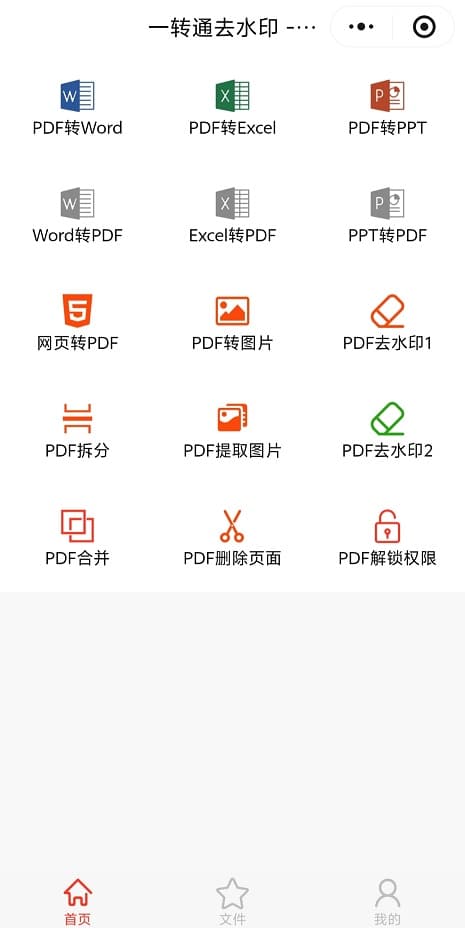
第一步:打开小程序,选择PDF去水印
在微信里打开「一转通去水印」小程序,首页功能列表里点「PDF 去水印」。
第二步:上传带水印的PDF
点「开始上传」,从微信会话里选中要处理的文件。别人通过微信发给自己的PDF,可以直接在这里选中;如果文件还在电脑上,先在电脑微信里把它发到文件传输助手,手机上打开小程序时就能在文件传输助手里找到它。
第三步:提交处理,等待识别和清除
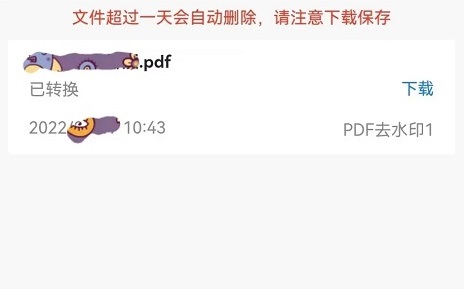
选好文件提交后,程序会自动识别水印并逐页清除,处理完成后点击下载。页数越多,处理需要的等待时间越长,这是逐页计算的结果,不是卡住了。
第四步:下载后直接发回微信
处理完的文件可以保存到手机,也可以直接发回微信会话、发给好友或老板。老板发来文档要处理,处理完成后在微信里直接发回去,全程不用打开电脑。

手机上操作的几个实际问题
文件在电脑上,怎么弄到手机里
最省事的是文件传输助手:在电脑微信里把PDF发送到文件传输助手,手机上打开同一个微信,进入小程序选择文件时就能看到它。不需要数据线,也不用第三方网盘。
处理完的文件怎么发回去
下载后直接在微信里转发或发送给对方即可,可以发给好友、群聊,也可以发给老板交差。处理前后的文件都留在微信会话里,随时能找回。
扫描件的PDF能不能处理
能上传,但扫描件整页是一张图片,水印已经画进像素里,处理思路和普通PDF不同,具体见 扫描件 PDF 水印怎么去除。
页数很多、文件很大怎么办
处理是按页进行的,页数多等待时间就长。文件特别大时,可以先拆成几份分别处理,拆分方法见 PDF 拆分,处理完再合并。
手机上怎么去除PDF水印常见问题
手机上不装APP能去掉PDF水印吗?
能。微信小程序不用下载安装,在微信里搜索打开就能用,处理完直接下载,适合偶尔处理一次、不想装软件的情况。
文件传输助手里的PDF怎么上传?
先在电脑微信把文件发到文件传输助手,手机上打开小程序上传时选择文件传输助手,就能看到并选中这份PDF,不需要数据线或网盘中转。
去完水印的文件怎么发回给老板?
处理完成后下载文件,回到微信直接发送给对方即可。文件可以发给好友、群聊,也可以发回文件传输助手留档,全程不用打开电脑。
手机去水印和电脑去水印效果一样吗?
看原文件的类型,和处理设备关系不大:文本型PDF的水印是独立对象,清除后版面不变;扫描件的水印在图像像素里,需要按图像修复的思路处理。
扫描件PDF手机上能处理吗?
能操作,但要按扫描件的方式处理,普通去水印对画进像素的水印效果有限,可参考 扫描件 PDF 水印怎么去除 再动手。
只有一部手机,能完成全部流程吗?
能。接收文件、上传处理、下载回传都在微信里完成,不需要电脑,也不需要额外安装软件,随时随地都能操作。
扫码使用「一转通去水印」微信小程序
微信扫一扫下方二维码,即可打开小程序去除PDF水印:

也可以直接在微信「搜一搜」中搜索「一转通去水印」或「PDF 去水印」找到该小程序。除了在手机上给PDF去水印,它还能进行PDF与Office文档互转、合并拆分PDF、删除PDF页面、解除权限密码等。
一转通去水印小程序其他功能
同一个小程序里还集成了以下 PDF 工具,可以一并使用:
- 批量去除多个PDF水印:页脚文字、正文图片和右下角二维码一次清干净
- PDF 去水印:批量去除数字版 PDF 的文字、图片与背景水印
- PDF 水印无法选中怎么清除:非普通水印的判断与编辑对象删除
- 加密PDF怎么去掉水印:先分清打开密码与权限密码再处理水印
- 扫描件去水印:去除扫描软件叠加、不带水印标记的自带水印
- WPS删除PDF水印找不到水印怎么办:原因解析与去除方案
- PDF 解锁:解除 PDF 的权限密码限制
- PDF 转 Word:保留可编辑文本,方便二次修改
- PDF 转 PPT:把 PDF 素材转成可编辑幻灯片
- Word 转 PDF:手机上传 doc/docx 一键转 PDF
- 图片转 PDF:多张图片合并成一个 PDF
- 合并 PDF:把多个 PDF 合并为一个文件
- PDF 拆分:按页范围把 PDF 拆成多个文件
- PDF 删除页:删掉多余的空白页
- PDF 转图片:每页导出为 JPG 图片